


WordPress fa molte cose giuste per la SEO fin dall'installazione. Da solo però non posiziona un sito, e la maggior parte dei problemi che troviamo sui siti WordPress sono piccole impostazioni che nessuno ha guardato dopo la messa online.
Siamo Somos Media. Creiamo e seguiamo siti WordPress, compresi i nostri negozi online, e questa è la routine che seguiamo quando un nuovo sito arriva sulla nostra scrivania.
1. Il controllo delle impostazioni in dieci minuti
È sempre la prima cosa che apriamo, perché una sola spunta sbagliata può nascondere un intero sito.
- Impostazioni > Lettura. «Scoraggia i motori di ricerca dall'effettuare l'indicizzazione di questo sito» deve essere senza spunta. È facile lasciarla attiva dopo un restyling, e Google allora toglie le pagine senza far rumore.
- Impostazioni > Permalink. «Nome articolo», così gli URL sono come
/seo-wordpress/e non/?p=123. Se il sito è già online con altri URL, non cambiare senza redirect. - Impostazioni > Generali. Entrambi gli indirizzi devono iniziare con https.
- Un solo indirizzo. Digita il sito con e senza www, con http e https. Tutte e quattro le versioni devono finire sullo stesso indirizzo.
2. Un solo plugin SEO, non due
Yoast SEO, Rank Math, All in One SEO e SEOPress gestiscono tutti titoli, meta description, sitemap e dati strutturati. Quale scegliere conta meno di quanto si pensi. Quello che vediamo andare storto è averne due attivi insieme, ognuno con i propri tag. Scegline uno e rimuovi l'altro.
3. Prima di tutto, Search Console
Non tocchiamo nessun titolo finché Google Search Console non è collegata. Aggiungi il sito, invia la sitemap (con Yoast o Rank Math di solito è /sitemap_index.xml, senza plugin WordPress usa /wp-sitemap.xml) e aspetta qualche giorno che arrivino i dati. Search Console è l'unico posto che mostra quali ricerche portano già visitatori e quali pagine Google ha lasciato fuori.
4. Titoli e descrizioni sulle pagine che fanno guadagnare
Non riscriviamo ogni pagina. Partiamo dalla home, dalle principali pagine di servizi o categorie e dai cinque articoli con più impressioni.
| Elemento | Il nostro obiettivo |
|---|---|
| Titolo SEO | Unico, circa 50-60 caratteri, termine di ricerca principale all'inizio |
| Meta description | Circa 150 caratteri: cosa offre la pagina e perché cliccare |
| Slug dell'URL | Breve e leggibile |
| H1 | Uno per pagina, che dice chiaramente di cosa parla la pagina |
Il risultato più rapido che conosciamo: in Search Console trova le pagine in posizione da 3 a 10 con pochissimi clic. Un titolo e una descrizione migliori spesso portano più visitatori senza nessun cambio di posizione.
5. Titoli di sezione, link e immagini
- Titoli in ordine, H2 e poi H3, così la pagina si legge a colpo d'occhio.
- Ogni pagina importante collegata da almeno due pagine correlate, con un testo del link che dice cosa c'è dietro.
- Immagini compresse prima del caricamento, con un nome del file e un testo alternativo che le descrivono.
6. La velocità da smartphone
Passa la home e una pagina chiave in PageSpeed Insights nella versione mobile. Su WordPress le correzioni sono quasi sempre le stesse: un plugin di cache, immagini più leggere, meno plugin pesanti e un hosting che non sia il più economico sul mercato. Punta a «abbastanza veloce», non a un punteggio perfetto.
7. Contenuti che rispondono a domande reali
Scrivi di quello che i tuoi clienti chiedono prima di comprare, con le loro parole. Aggiorna i tuoi vecchi articoli migliori prima di scriverne di nuovi. Risposte chiare e precise rendono anche più probabile che ChatGPT e gli altri assistenti AI ti citino.
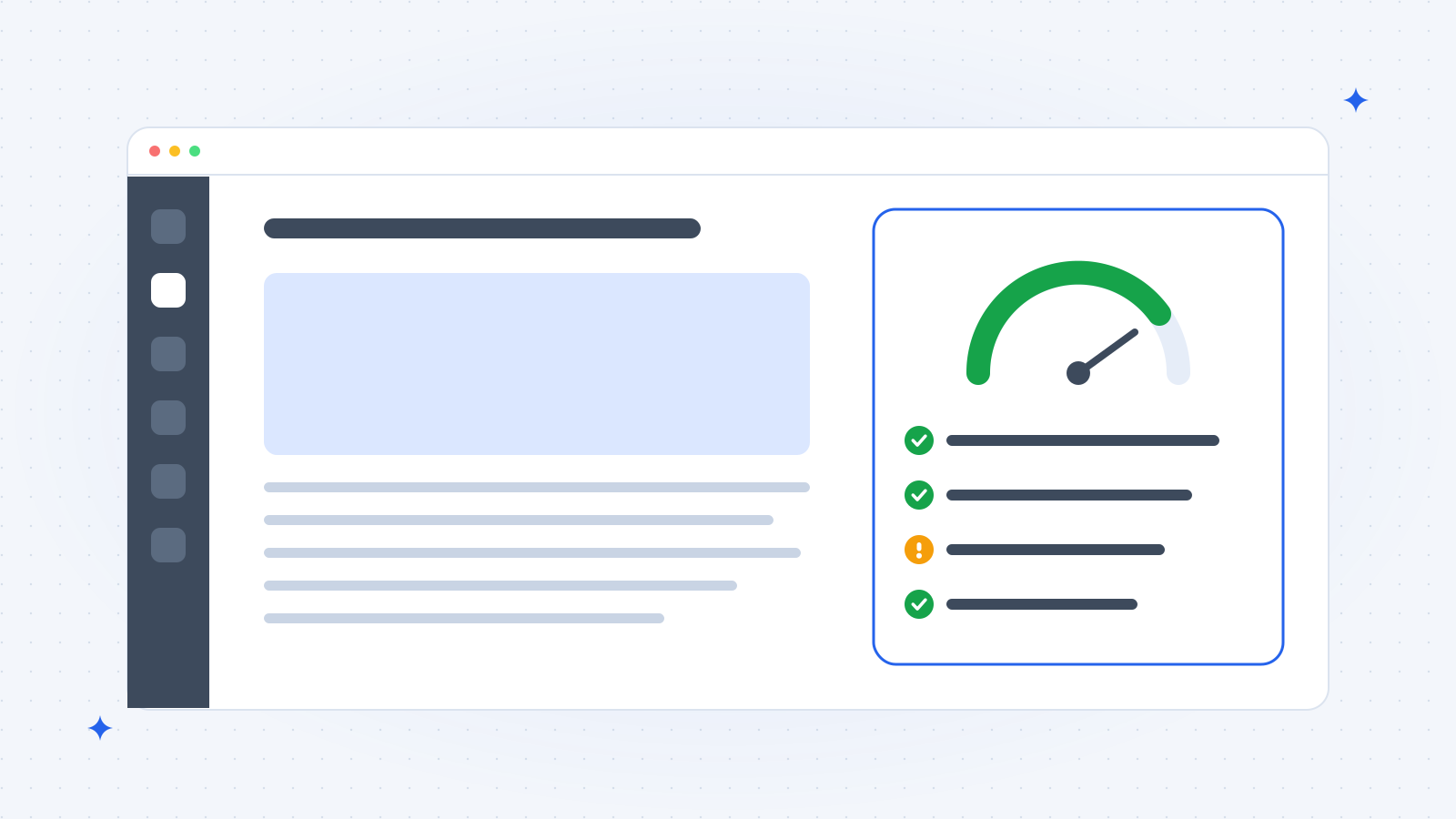
8. Lo stesso controllo ogni mese
| Cosa guardiamo | Dove |
|---|---|
| Pagine non indicizzate | Search Console, rapporto sull'indicizzazione delle pagine |
| Pagine posizionate ma non cliccate | Search Console, rapporto sul rendimento |
| Titoli mancanti o duplicati | Il tuo plugin SEO, o uno strumento di analisi SEO |
| Pagine lente | PageSpeed Insights |
| Link rotti, testi alternativi mancanti | Uno strumento di analisi SEO |
La nostra checklist di analisi SEO gratuita approfondisce ogni controllo.
Gli strumenti che usiamo davvero
| Compito | Strumento |
|---|---|
| Titoli, descrizioni, sitemap, schema | Un solo plugin SEO (Yoast, Rank Math o simile) |
| Dati di ricerca e indicizzazione | Google Search Console, gratuito |
| Velocità | PageSpeed Insights, gratuito, più un plugin di cache |
| Il controllo mensile e la prima bozza di ogni correzione | Vistobi |
Come Vistobi fa il controllo mensile al posto tuo
Quell'ultima riga è il motivo per cui abbiamo creato Vistobi. Fare questi controlli a mano su ogni sito, ogni mese, ci richiedeva troppo tempo.
Vistobi lavora accanto al tuo plugin SEO, non al suo posto. Installi il plugin gratuito Vistobi Bridge e lo colleghi con un semplice codice. Da quel momento Vistobi legge titoli e descrizioni in Yoast o Rank Math, controlla titoli di sezione, link interni e testi alternativi e usa i tuoi dati di Search Console per trovare le pagine posizionate ma non cliccate. Per ogni problema scrive una correzione suggerita. Tu la approvi e lei torna nel tuo plugin SEO. Gli articoli del blog arrivano in WordPress come bozze. Cosa funziona da solo e cosa richiede ancora una persona lo trovi nel nostro articolo sull'automazione SEO.
Se usi WooCommerce, i problemi di Google Merchant Center compaiono nella stessa lista Oggi e, con il piano Growth (99 € al mese), anche le vendite del tuo negozio. Ne parliamo di più nella nostra checklist SEO per WooCommerce.
I piani partono da 49 € al mese, con una prova gratuita di 7 giorni e un rimborso garantito entro 14 giorni. Vuoi prima dare un'occhiata? Fai l'analisi SEO gratuita, senza account.
Se preferisci non farlo da solo
Alcuni proprietari di siti semplicemente non vogliono pensarci, e va benissimo. In quel caso il nostro team può occuparsene (in inglese), con la stessa routine e lo stesso strumento. Confrontiamo le opzioni con sincerità in Servizio SEO per WooCommerce: come sceglieremmo e, per le altre piattaforme, in servizi SEO per e-commerce.